Harmonogram sprzątania mieszkania tygodniowy Excel
68
Darmowe pobieranie
Faktura proforma Excel do pobrania: 10 pozycji, różne stawki VAT, obliczenia netto i brutto. Instrukcja wypełnienia, kontroli danych i eksportu PDF.
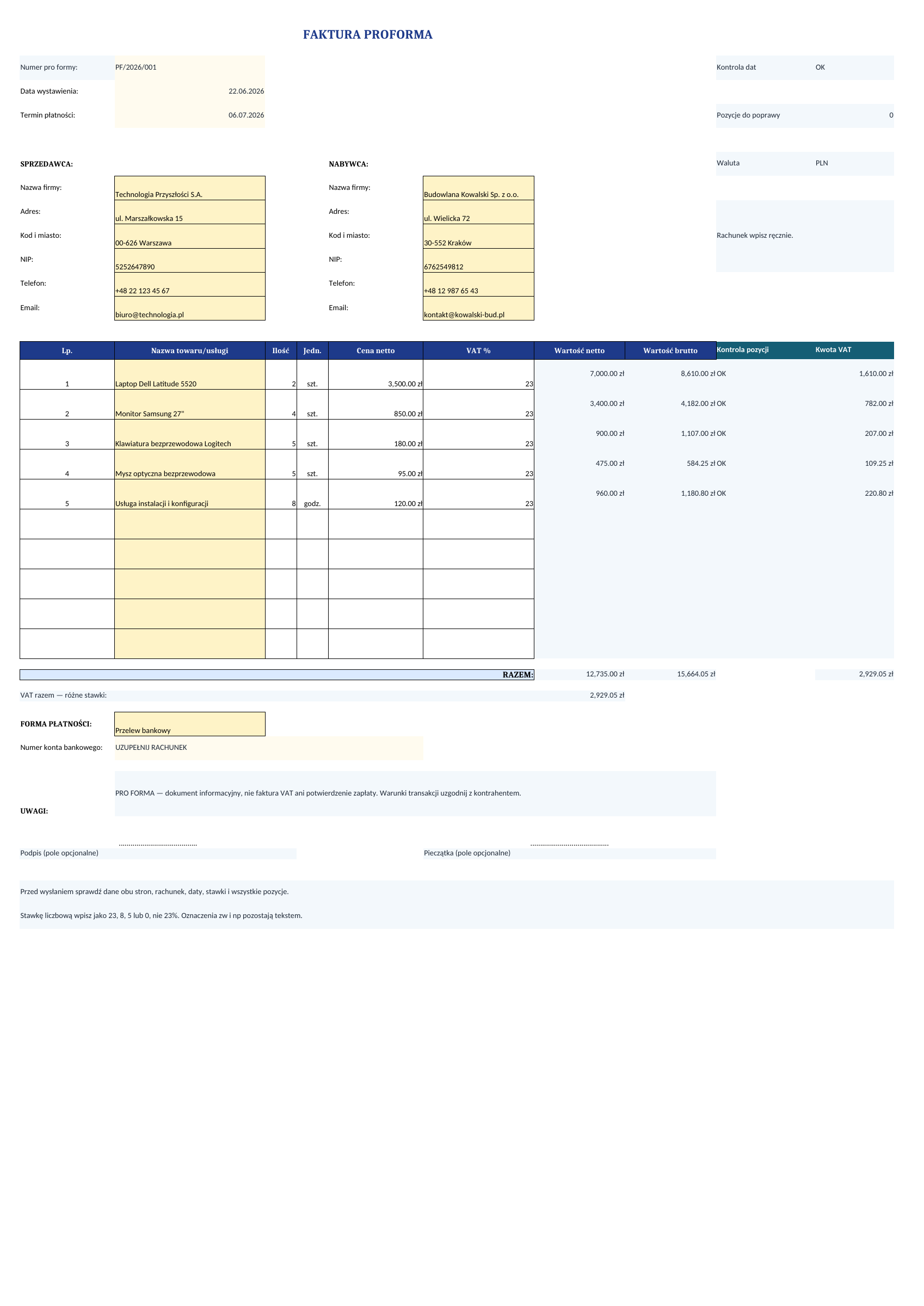
Darmowy wzór faktury proforma w Excelu pozwala przygotować zestawienie towarów lub usług, ilości, cen i warunków płatności. Szablon przelicza netto, VAT oraz brutto dla dziesięciu pozycji, także z różnymi oznaczeniami VAT. Dane firm i produktów w pobieranym pliku są przykładami: zastąp je przed wysłaniem dokumentu.
Proforma przedstawia warunki proponowanej transakcji. Nie traktuj jej jako potwierdzenia, że pieniądze już wpłynęły. Ministerstwo Finansów wyjaśnia, że proforma nie jest fakturą w rozumieniu ustawy o VAT i nie jest wystawiana w KSeF. Źródło: pytania i odpowiedzi MF o KSeF, zagadnienie proformy (sprawdzone 19 października 2026).
Ten plik tworzy dokument informacyjny, bez wysyłki do KSeF, numeru KSeF i pliku XML faktury ustrukturyzowanej. Zmiana nagłówka na Faktura VAT nie wykonuje wymaganych czynności związanych z wystawieniem właściwego dokumentu. Wybór dokumentu po zapłacie należy dopasować do konkretnej transakcji.
J3 sprawdza, czy daty są rozpoznawane jako daty oraz czy termin nie poprzedza wystawienia. OK przy datach nie potwierdza poprawności NIP, adresu, rachunku ani uprawnienia do zastosowania danej stawki. Te informacje trzeba sprawdzić osobno.
Pole rachunku zawiera UZUPEŁNIJ RACHUNEK. Zastąp ten tekst właściwymi danymi przed wysłaniem. Nie kopiuj przypadkowego numeru z innego dokumentu bez porównania z danymi sprzedawcy. Podpis i pieczątka są w tym wzorze polami opcjonalnymi.
| Kolumna | Dane | Przykład wpisu |
|---|---|---|
| B i D | Nazwa oraz jednostka | Usługa montażu; godz. |
| C | Ilość większa od zera | 3 |
| E | Cena jednostkowa netto, nieujemna | 100 |
| F | Oznaczenie VAT z listy | 23, 8, 5, 0, zw albo np |
| G, H i J | Netto, brutto i kwota VAT | Wyniki formuł |
| I | Kontrola kompletności pozycji | OK albo Sprawdź dane |
Stawkę liczbową w F wpisuj jako 23, a nie 23%. Excel zapisuje 23% jako 0,23 i taki wpis zostanie oznaczony do poprawy. Wybór z listy ogranicza pomyłki. Oznaczenia zw i np pozostają tekstem, odrębnym od liczbowego zera.
Szablon udostępnia te oznaczenia do obliczeń, ale nie rozstrzyga, które pasuje do sprzedaży. Nie zamieniaj zw lub np na 0 tylko dlatego, że obliczona kwota VAT wynosi zero. Przed użyciem ustal prawidłowe oznaczenie dla swojej pozycji.
Pusta pozycja nie zwiększa sumy. Jeśli rozpoczniesz wpis i zabraknie ilości, ceny albo stawki, kontrola wskaże problem. Nie nadpisuj komórek G, H i J ręcznymi kwotami, ponieważ przerwiesz ich związek z danymi.
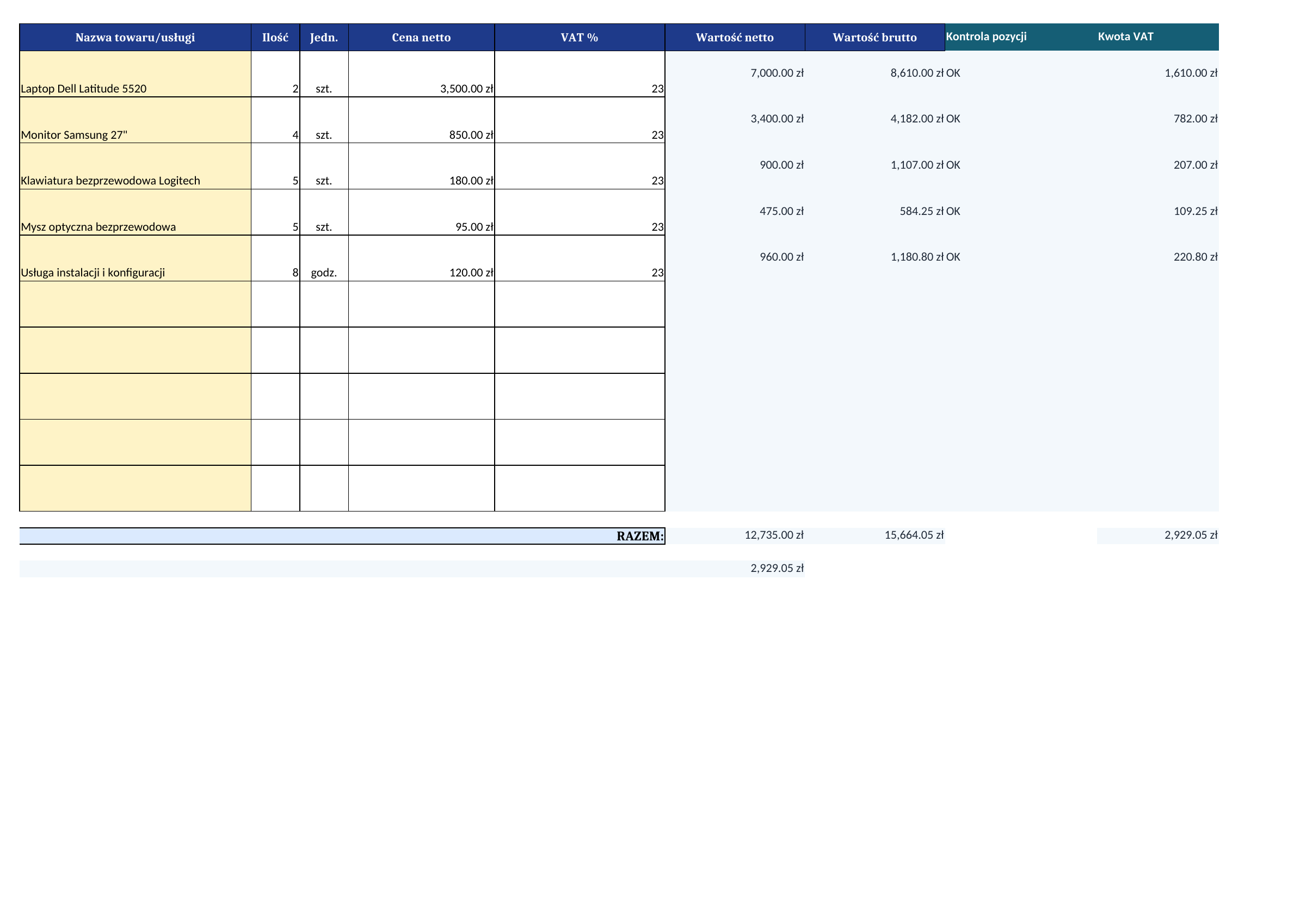
Dla każdej poprawnej pozycji arkusz najpierw mnoży ilość przez cenę netto i zaokrągla wynik do dwóch miejsc. Następnie oblicza VAT od tej wartości netto, również do dwóch miejsc. Brutto jest sumą zaokrąglonego netto i VAT.
Przykład obliczeniowy: ilość 3, cena netto 0,335 i oznaczenie 23 dają 1,01 zł netto, 0,23 zł VAT oraz 1,24 zł brutto. To przykład działania zaokrągleń, a nie sugerowana cena ani kwalifikacja podatkowa towaru.
Podsumowanie dodaje wartości poszczególnych wierszy. Pozycja VAT razem — różne stawki nie zakłada, że wszystkie mają 23%. Dla oznaczeń zw i np obliczana kwota VAT jest zerowa, przy zachowaniu wpisanego oznaczenia w tabeli.
J5 podaje liczbę pozycji wymagających poprawy. Gdy choć jedna wypełniona pozycja jest błędna, główne sumy pozostają puste, aby nie prezentować częściowego wyniku jako wartości całego dokumentu. Zacznij wtedy od kolumny I i sprawdź nazwę, ilość, cenę oraz oznaczenie VAT.
Kontrola pozycji nie weryfikuje wszystkich danych nagłówka. Daty mają osobny komunikat w J3, a dane firmy i rachunek wymagają ręcznego sprawdzenia. Przed wysłaniem porównaj też sumę brutto z uzgodnioną ofertą i upewnij się, że nie pozostały pozycje demonstracyjne.
Pozostaw edytowalną kopię XLSX, a do przekazania kontrahentowi przygotuj PDF z podglądu wydruku arkusza Faktura Proforma. Sprawdź rozmiar strony, czytelność opisów i numer rachunku. Długie nazwy produktów mogą wymagać zawijania tekstu lub zwiększenia wysokości wiersza.
Arkusz Instrukcja opisuje sposób uzupełnienia, a nie stanowi części dokumentu dla kontrahenta. W eksporcie wybierz właściwy arkusz. Wzór obejmuje dziesięć pozycji; przed dodaniem następnych rozszerz zakresy formuł, kontroli, sum i wydruku.
Plik nie prowadzi historii wpłat, nie wysyła przypomnień i nie przelicza walut. Oznaczenia kwot przygotowano w PLN. Przed użyciem innej waluty trzeba konsekwentnie dostosować oznaczenia i zasady dokumentu, zamiast zmieniać tylko pojedynczą komórkę.
Nie. Zgodnie z przywołanym wyjaśnieniem MF proforma nie jest fakturą w rozumieniu ustawy o VAT. Szablon nie generuje dokumentu XML ani nie łączy się z KSeF.
Pole oczekuje liczby 23. Zapis procentowy jest przechowywany jako 0,23, co nie odpowiada dozwolonym wartościom. Wybierz 23 z listy.
Sprawdź licznik J5 i kolumnę I. Niekompletna lub błędna pozycja blokuje sumy, aż poprawisz dane.
Nie. Numer, dane stron, rachunek i warunki płatności wpisujesz ręcznie. Kontrole formuł nie zastępują sprawdzenia tych informacji.