
Plan budowy domu – kosztorys i etapy Excel
34
Darmowe pobieranie
Jadłospis tygodniowy Excel: 7 dni, 5 posiłków, ręczne kalorie i lista zakupów. Sprawdź średnią dni, datę poniedziałku i sposób uzupełniania wzoru.
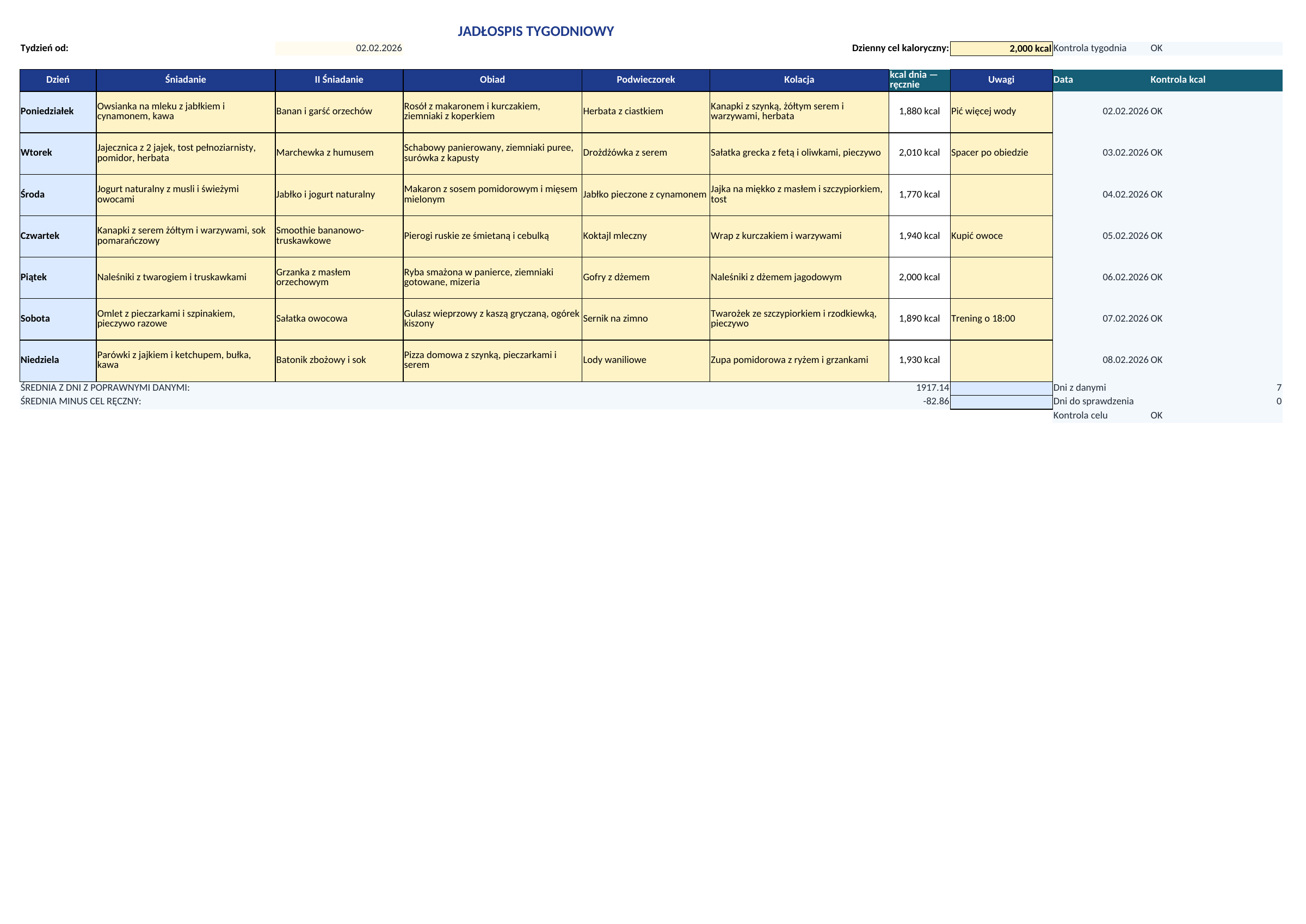
Ten jadłospis tygodniowy w Excelu pozwala rozpisać siedem dni i pięć posiłków dziennie, zapisać własne wartości kalorii oraz przygotować listę zakupów. Daty tygodnia wynikają z wybranego poniedziałku. Nazwy potraw, kalorie i produkty wpisujesz ręcznie: plik nie rozpoznaje składników z opisu posiłku i nie jest kalkulatorem wartości odżywczych.
W arkuszu Jadłospis Tygodniowy wpisz w C2 datę poniedziałku, od którego zaczyna się plan. Użyj daty rozpoznawanej przez Excel, na przykład 02.02.2026. Kontrola J2 powinna wskazywać OK. Przy innym dniu tygodnia pojawia się Wpisz poniedziałek, a daty kolejnych dni pozostają puste.
| Zakres | Zawartość | Sposób uzupełnienia |
|---|---|---|
| B5:F11 | Pięć posiłków w każdym z siedmiu dni | Własne nazwy potraw lub krótkie opisy. |
| G5:G11 | Kalorie całego dnia | Wartości liczbowe ustalone poza arkuszem. |
| I5:I11 | Daty kolejnych dni | Obliczane z poniedziałku w C2. |
| H2 | Opcjonalny cel dzienny | Dodatnia liczba, dobrana przez użytkownika. |
Zmiana poniedziałku przesuwa daty, ale nie usuwa wcześniejszych potraw, kalorii ani zakupów. Najpierw zapisz kopię poprzedniego tygodnia, potem zmień datę i przejrzyj wszystkie pozycje. Przykładowe dania służą pokazaniu układu, a nie zaleceniu konkretnego sposobu żywienia.
Kolumna G przechowuje ręcznie podaną sumę kalorii na dzień. Wpisz na przykład 1850 jako liczbę, bez dopisku kcal w komórce. Arkusz nie zna gramatury składników, liczby porcji ani wartości odżywczej produktów, dlatego zmiana tekstu w polu Obiadu sama nie zmienia G.
Kontrola w J rozróżnia trzy sytuacje: OK dla liczby nieujemnej, Brak danych dla pustej komórki oraz Sprawdź kcal dla tekstu lub liczby ujemnej. Ujemny wynik nie wchodzi do średniej. Zapisane zero jest natomiast rzeczywistą wartością liczbową i zostaje uwzględnione.
Jeżeli nie masz jeszcze wartości dla danego dnia, pozostaw pole puste. Nie wpisuj zera tylko po to, aby zapełnić tabelę, ponieważ zmieni to wynik. Dla wygody wpisuj dane zawsze w tym samym znaczeniu, na przykład planowane wartości całego dnia, bez mieszania ich z częściowymi sumami.
G12 pokazuje średnią z dni mających poprawną wartość liczbową. J12 podaje, ile takich dni uwzględniono, a J13 liczy błędne wpisy. Jeżeli wszystkie kalorie są puste lub niepoprawne, średnia pozostaje pusta.
| Wartości w G | Liczba poprawnych dni | Średnia |
|---|---|---|
| 1800, 2000 i pięć pustych pól | 2 | 1900 kcal |
| 1800, 2000, 0 i cztery puste pola | 3 | Około 1266,67 kcal |
| Same puste pola | 0 | Brak wyniku |
G13 porównuje średnią z celem w H2: średnia minus cel. Przy średniej 1900 i ręcznie ustalonym celu 2000 różnica wynosi −100. Wynik pokazuje wyłącznie różnicę arytmetyczną; nie ocenia, czy jadłospis jest odpowiedni dla danej osoby.
Wartość 2000 w przykładzie nie jest uniwersalnym zaleceniem. Cel może zostać pusty, jeśli nie chcesz wykonywać porównania. Tekst, zero lub ujemny cel powodują kontrolę w J14 i brak porównania. Szablon nie wyznacza zapotrzebowania energetycznego ani proporcji składników odżywczych.
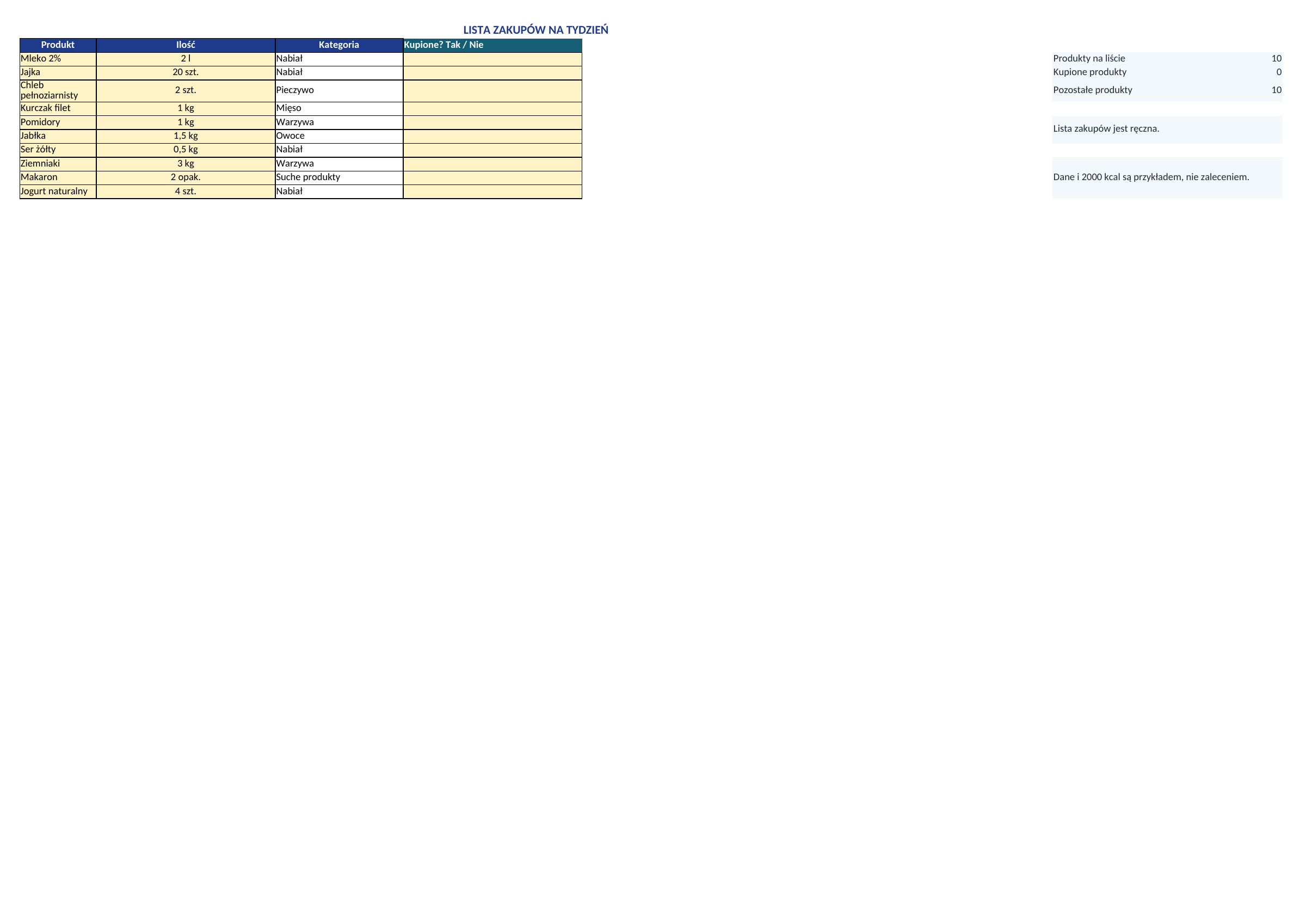
Lista ma dziesięć przygotowanych miejsc. Liczniki po prawej liczą nazwane produkty, z nich pozycje oznaczone Tak oraz pozostałe. Nie sumują kilogramów z litrami i nie wyliczają kosztu koszyka. Samo zaznaczenie Tak w pustej pozycji nie tworzy kupionego produktu.
Produkty nie powstają automatycznie z nazw potraw. Przed wyjściem porównaj przepisy z zapasami, zsumuj potrzebne ilości i wpisz je na listę. Jeśli dwa dania wymagają tego samego produktu, możesz wpisać jedną pozycję z łączną ilością, o ile zachowujesz tę samą jednostkę.
Plik zawiera arkusz planu i Instrukcję. Zachowaj oba w swojej kopii, aby opis pól pozostał pod ręką. W podglądzie wydruku sprawdź, czy długie nazwy posiłków mieszczą się w komórkach; możesz zwiększyć wysokość wiersza lub skrócić opis.
Przy rozbudowie listy zakupów rozszerz również zakresy liczników. Przy dodawaniu dni trzeba zmienić daty, średnią i kontrole: obecne formuły obejmują jeden tydzień. Plik nie kontroluje alergenów, nie dobiera diety ani nie ocenia kompletności wpisanych danych żywieniowych.
Jeśli chcesz osobno planować wydatki na żywność, możesz użyć miesięcznego budżetu domowego. Kwoty nie przenoszą się pomiędzy tymi plikami automatycznie.
Nie. Nazwa potrawy jest tekstem. Kalorie całego dnia wpisujesz ręcznie w G na podstawie własnych danych.
Uwzględnia tylko poprawne wartości liczbowe. Puste i błędne komórki nie wchodzą do obliczenia; liczbę uwzględnionych dni pokazuje J12.
Nie. Produkty, ilości i kategorie wpisujesz samodzielnie. Zmiana dania nie zmienia listy zakupów.
Nie. Przesuwa daty, pozostawiając potrawy, wartości kalorii i zakupy. Zapisz kopię poprzedniego planu i przejrzyj dane przed rozpoczęciem nowego.