
Karta wyników pracownika KPI – szablon Excel
34
Darmowe pobieranie
Plan urlopów 2026 Excel za darmo: terminy, statusy, polskie święta i podział wykorzystania między miesiące. Instrukcja oraz przykłady kontroli.
Podgląd orientacyjny: układ, obliczenia i sposób użycia pliku do pobrania opisano w poradniku poniżej.
Przy kilku osobach w zespole łatwo pomylić urlop zaplanowany z już wykorzystanym albo zgubić część nieobecności na przełomie miesięcy. Ten plan urlopów 2026 Excel za darmo porządkuje terminy, rodzaje nieobecności, zastępstwa i statusy. Zestawienia pokazują wykorzystanie wpisanej puli oraz rozkład wykorzystanego urlopu w miesiącach.
Wersja z 9 października 2026 liczy dni dla rozkładu poniedziałek–piątek, z listą polskich świąt 2026 i możliwością dodania wspólnych dni wolnych. Poprawiono przypisanie kolejnych wierszy do pracownika, grudzień i podział urlopu między miesiące. To pomocniczy rejestr; inny rozkład pracy wymaga dostosowania obliczeń.
W Podsumowaniu wiersze 4–13 zawierają dziesięć przykładowych osób. Zastąp nazwy własnymi, a w kolumnie B wpisz limit potwierdzony przez kadry. Arkusz nie ustala uprawnienia na podstawie stażu, etatu, daty zatrudnienia czy przeniesionego urlopu. Liczby 20 i 26 z przykładu nie są automatyczną decyzją dla nowego pracownika.
Nazwy muszą być unikalne i identyczne w Podsumowaniu oraz Planie Urlopów 2026. Formuły porównują tekst. Przy dwóch osobach o tym samym imieniu i nazwisku dodaj uzgodnione oznaczenie w obu miejscach lub dostosuj rejestr do identyfikatorów. Nie zakładaj, że stanowisko samodzielnie rozróżni te osoby.
Plan zawiera wiersze 7–38. Każdy wiersz nieobecności ma własny wpis osoby, nawet jeśli nazwisko powtarza się kilka razy. Dzięki temu kolejne terminy tej samej osoby trafiają do jej zestawienia. W D:F zobaczysz limit i saldo tej osoby, powtórzone przy jej wpisach — nie sumuj tych kolumn w dół rejestru.
W G i H wpisz początek oraz koniec terminu, w J wybierz typ, w K zastępstwo, a w L status. Zatwierdził i Uwagi służą do ręcznego udokumentowania ustaleń. Wybranie statusu w Excelu nie wysyła wniosku ani nie zastępuje obowiązującej w firmie procedury.
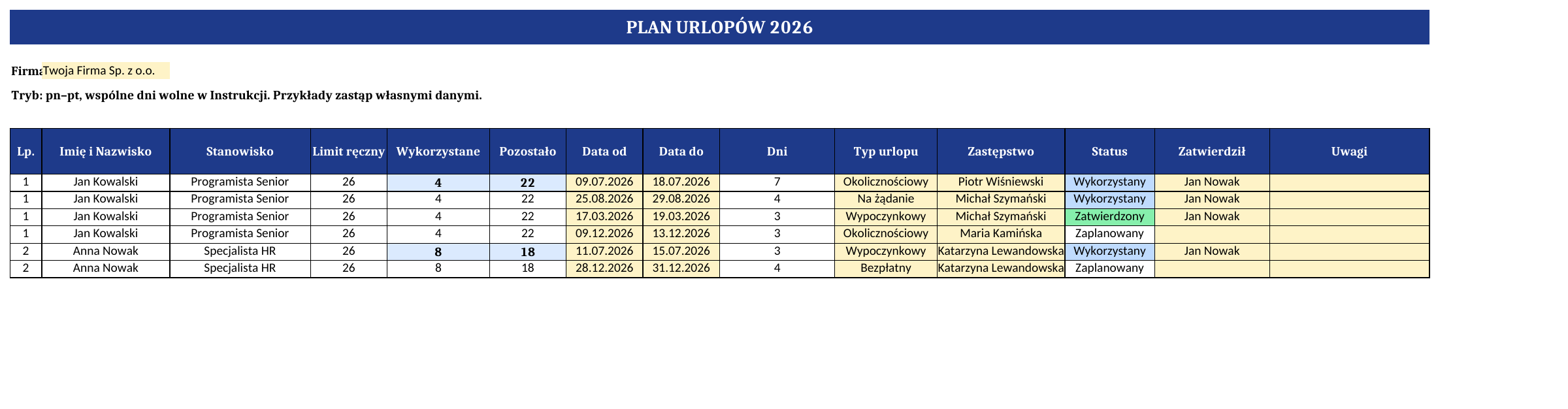
Kolumna I liczy dni od poniedziałku do piątku między obiema datami włącznie, odejmując daty z Instrukcja!H5:H50. W H5:H18 znajdują się polskie święta 2026, w tym Wigilia 24 grudnia. Wykaz można sprawdzić w serwisie Zielona Linia — święta wolne od pracy w 2026 roku.
H19:H50 przeznaczono na dodatkowe dni wolne wspólne dla zespołu, ustalone w firmie. Nie są one dobierane automatycznie. Jeżeli firma wyznacza dzień wolny w związku ze świętem przypadającym w sobotę, wpisz właściwą datę dopiero po potwierdzeniu rozkładu.
Lista jest wspólna dla wszystkich osób. Nie dodawaj do niej dnia wolnego tylko jednego pracownika, ponieważ pomniejszyłby obliczenia całego zespołu. Przy zmianach, pracy w weekendy, różnych harmonogramach lub rozliczeniu godzinowym potrzebujesz indywidualnego kalendarza albo odpowiednio zmienionego modelu.
Obie daty muszą być prawidłowymi datami w 2026 roku, a koniec nie może poprzedzać początku. Inny zapis powoduje komunikat Sprawdź daty. Liczbę takich wierszy zobaczysz w B16 Podsumowania. Urlop przechodzący na 2027 podziel w dokumentacji według ustalonej metody; ten plik nie oblicza samodzielnie części spoza 2026.
Państwowa Inspekcja Pracy wyjaśnia, że urlopu udziela się w dniach pracy wynikających z rozkładu pracownika, w odpowiednim wymiarze godzinowym. Dlatego wynik prostego kalendarza pn–pt wymaga zgodności z rzeczywistym grafikiem. Zobacz wyjaśnienie PIP dotyczące udzielania urlopu.
| Typ i status | Czy zwiększa Wykorzystane? | Powód |
|---|---|---|
| Wypoczynkowy + Wykorzystany | Tak | Zapis wykorzystanej puli wypoczynkowej |
| Na żądanie + Wykorzystany | Tak | Należy do puli wypoczynkowej |
| Wypoczynkowy + Zatwierdzony | Nie | Nie oznacza jeszcze wykorzystania |
| Wypoczynkowy + Odwołany | Nie | Termin został odwołany |
| Bezpłatny lub Okolicznościowy | Nie | Nie jest odejmowany od tej puli przez model |
W Podsumowaniu C sumuje wyłącznie typy Wypoczynkowy i Na żądanie ze statusem Wykorzystany. D odejmuje tę sumę od ręcznie ustalonego limitu. Statusy Zaplanowany, Zatwierdzony i W trakcie nie rezerwują puli w tym zestawieniu. Pozostało oznacza więc pozostało po wykorzystaniu, a nie wolne do ponownego zaplanowania po uwzględnieniu wszystkich rezerwacji.
Urlop na żądanie jest częścią urlopu wypoczynkowego, co opisuje PIP w omówieniu urlopu wypoczynkowego. Odpowiednia pozycja w tym pliku służy zapisaniu zgłoszonego i wykorzystanego urlopu; nie jest sugestią planowania go z góry.
Kolumna I może pokazać liczbę dni także przy innym typie lub statusie. To długość wpisanego terminu w kalendarzu modelu. Dopiero reguła zestawienia decyduje, czy te dni zmniejszą wskazaną pulę. Dzięki temu odwołany termin może pozostać w historii bez ponownego odejmowania dni.
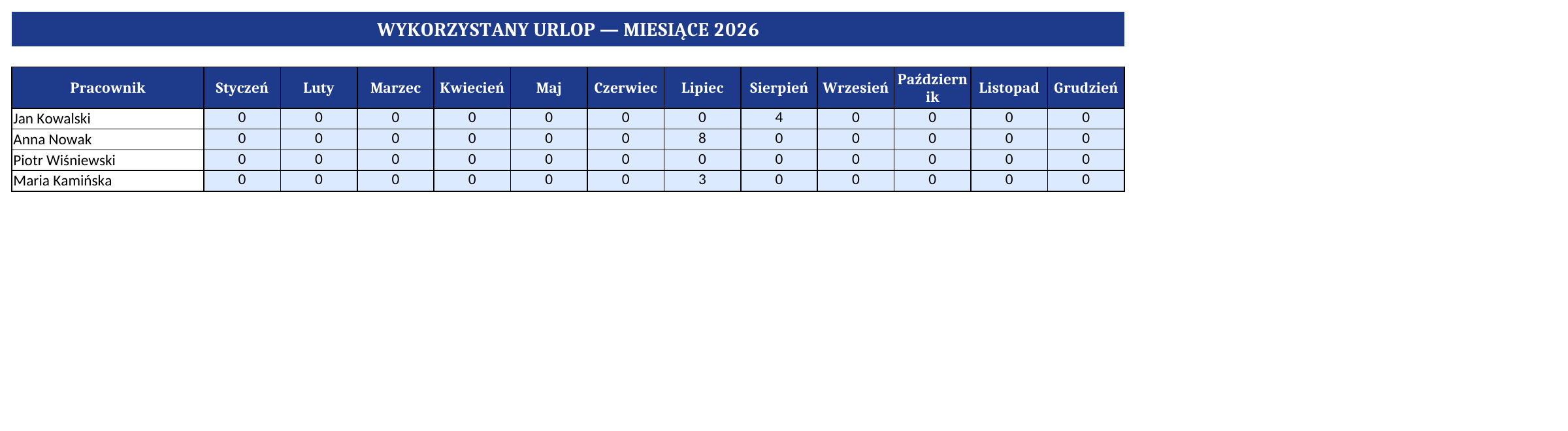
Kalendarz 2026 jest miesięcznym zestawieniem wykorzystania, a nie widokiem każdego dnia. Korzysta z tych samych typów i statusu co Podsumowanie. Pomocnicze formuły w ukrytych kolumnach O:Z dzielą każdy kwalifikujący się termin według faktycznych dni w poszczególnych miesiącach.
Przykład: urlop wypoczynkowy od 29 czerwca do 3 lipca 2026, oznaczony Wykorzystany, obejmuje pięć dni w standardowym rozkładzie. Czerwiec otrzymuje dwa dni, lipiec trzy. Całość nie trafia już do miesiąca rozpoczęcia. Jeśli 30 czerwca zostanie wpisany jako wspólny dzień wolny, czerwiec ma jeden dzień, lipiec nadal trzy.
Drugi przykład to 23–28 grudnia: przy świętach z pliku pozostają dwa dni, 23 i 28 grudnia. Wigilia, Boże Narodzenie i weekend nie zwiększają wykorzystania. Sprawdź podobny, krótki przypadek po każdej zmianie listy dni wolnych.
Kalendarz i Podsumowanie zsumują podwójnie nakładające się wpisy. Nie ma automatycznego wykrywania kolizji czy duplikatów. Przed zatwierdzeniem zestawienia przefiltruj osobę, uporządkuj daty i sprawdź, czy każdy wykorzystany termin występuje tylko raz.
Zmieniaj status po potwierdzeniu rzeczywistego przebiegu nieobecności. Odwołania i korekty opisuj tak, aby kolejna osoba rozumiała historię. Nie usuwaj po cichu terminu, który był już podstawą wcześniejszego zestawienia, jeśli potrzebujesz zachować ślad zmiany.
Przy dodawaniu wierszy rozszerz zakresy w Podsumowaniu, Kalendarzu, filtrach i listach wyboru. Skopiuj także ukryte formuły O:Z. Nowe nazwisko wymaga osobnego wiersza w Podsumowaniu oraz zgodnych odwołań. Zwykłe dopisanie osoby pod tabelą nie włącza jej do obliczeń.
Do organizacji obsady możesz równolegle korzystać z grafiku pracy. Nie ma automatycznego połączenia między plikami. Uzgodnij zatwierdzone terminy i zastępstwa przed przeniesieniem ich do grafiku, a udostępnianą kopię ogranicz do informacji potrzebnych odbiorcom.
Nie. Saldo w tym pliku odejmuje wyłącznie kwalifikujące się wpisy ze statusem Wykorzystany. Zatwierdzone przyszłe terminy sprawdzaj osobno, zanim zaplanujesz kolejny urlop.