Wniosek o zwrot kosztów paliwa Excel
0
Darmowe pobieranie
Darmowy rejestr wydatków miesięcznych Excel: daty, kategorie, bilans i kontrola wpisów poza miesiącem. Pobierz wzór i sprawdź przykład obliczeń.
Podgląd orientacyjny: układ, obliczenia i sposób użycia pliku do pobrania opisano w poradniku poniżej.
Drobne zakupy łatwo zapamiętać osobno, a trudno ocenić ich sumę pod koniec miesiąca. Ten wzór wydatków miesięcznych Excel za darmo pozwala zapisać datę, kategorię, opis i kwotę każdej płatności. Pod tabelą zobaczysz sumę wybranego miesiąca, różnicę względem wpisanego przychodu oraz podział na kategorie.
W wersji z 9 października 2026 miesiąc w B3 steruje obliczeniami. Wcześniej był tylko napisem, a suma obejmowała wszystkie wpisy. Dodaliśmy też listę kategorii i kontrolę kwot, które nie trafiają do zestawienia. Przykładowe zakupy usuń lub zastąp własnymi, zachowując komórki z formułami.
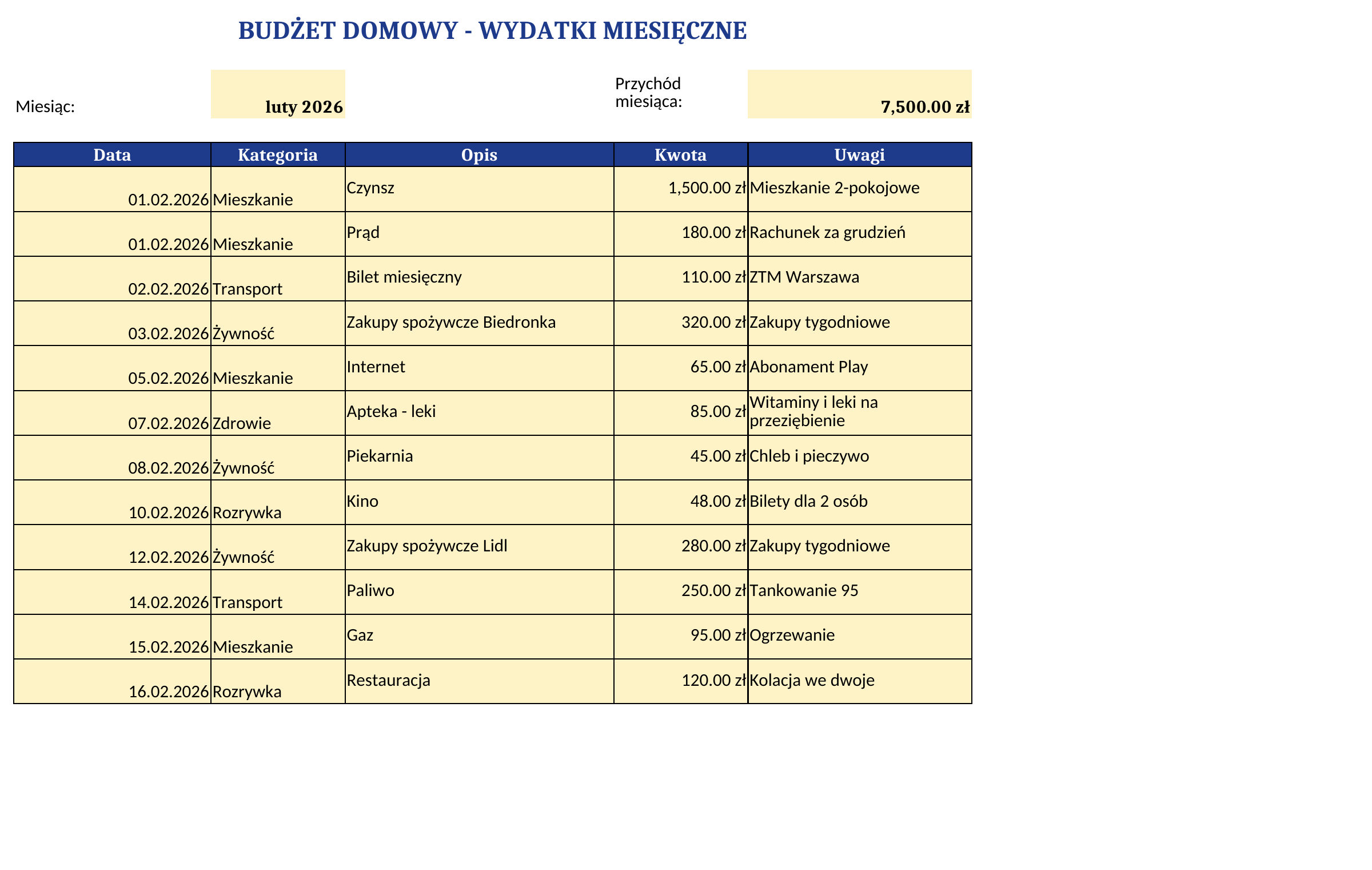
W B3 wpisz datę z wybranego miesiąca, na przykład 01.10.2026. Excel wyświetli nazwę miesiąca i rok, a formuły obejmą daty od jego pierwszego do ostatniego dnia. E3 to przychód tego miesiąca wpisywany ręcznie. Zmiana B3 nie pobiera nowego przychodu i nie usuwa wcześniejszych operacji.
Rejestr zajmuje wiersze 6–34. W A wpisujesz datę, w B wybierasz kategorię, w C krótko opisujesz płatność, w D podajesz kwotę, a w E możesz zostawić uwagę. Jedna płatność to jeden zapis. Jeśli dzielisz paragon na kilka kategorii, rozdziel kwotę tak, aby suma części zgadzała się z paragonem.
Kwoty wpisuj jako liczby, bez dopisywania „zł” w komórce. Data również musi być datą rozpoznawaną przez Excel, a nie tylko podobnym napisem. Po wklejeniu danych z banku sprawdź przynajmniej jeden zapis na początku i na końcu miesiąca. Błędna data może wyłączyć prawidłową kwotę z miesięcznej sumy.
Lista obejmuje Mieszkanie, Żywność, Transport, Zdrowie, Rozrywkę, Ubrania i Inne. Wybór z menu ogranicza literówki, ale wklejanie danych może ominąć taką kontrolę. Jeżeli wydatki obejmują kilka osób, uzgodnijcie te same nazwy i nie zapisujcie dwa razy tego samego wspólnego zakupu.
Wypłata gotówki nie musi być od razu wydatkiem: pieniądze nadal masz w portfelu. Jeśli zapisujesz późniejsze zakupy gotówką, nie dodawaj ponownie całej wypłaty do kosztów. Podobnie przelew między własnymi kontami nie jest nowym zakupem. Te zasady ustalasz samodzielnie, ponieważ arkusz nie rozpoznaje rodzaju operacji na podstawie opisu.
Najprościej zachować osobny plik na każdy miesiąc. Możesz też przełączać miesiąc w jednym rejestrze, lecz pamiętaj o limicie przygotowanych wierszy i ręcznej zmianie E3. Sam wybór listopada nie utworzy pustego listopadowego budżetu.
| Zapis | Kwota | Wpływ na wynik lutego |
|---|---|---|
| 1 lutego, Mieszkanie | 100 zł | W sumie i kategorii Mieszkanie |
| 28 lutego, Żywność | 50 zł | W sumie i kategorii Żywność |
| 20 lutego, zwrot w Żywność | −10 zł | Zmniejsza sumę i tę kategorię |
| 15 lutego, błędna kategoria | 30 zł | W sumie, lecz poza siedmioma kategoriami |
| 1 marca, Transport | 80 zł | Poza lutym |
| Brak daty | 20 zł | Poza miesięczną sumą |
D36 sumuje kwoty z datami należącymi do miesiąca w B3. D37 odejmuje je od przychodu E3. Przy przychodzie 1 000 zł i wydatkach 170 zł wynik wyniesie 830 zł. To różnica wpisanych przychodów i wydatków, nie saldo konta: nie uwzględnia wcześniejszych oszczędności ani operacji pominiętych w rejestrze.
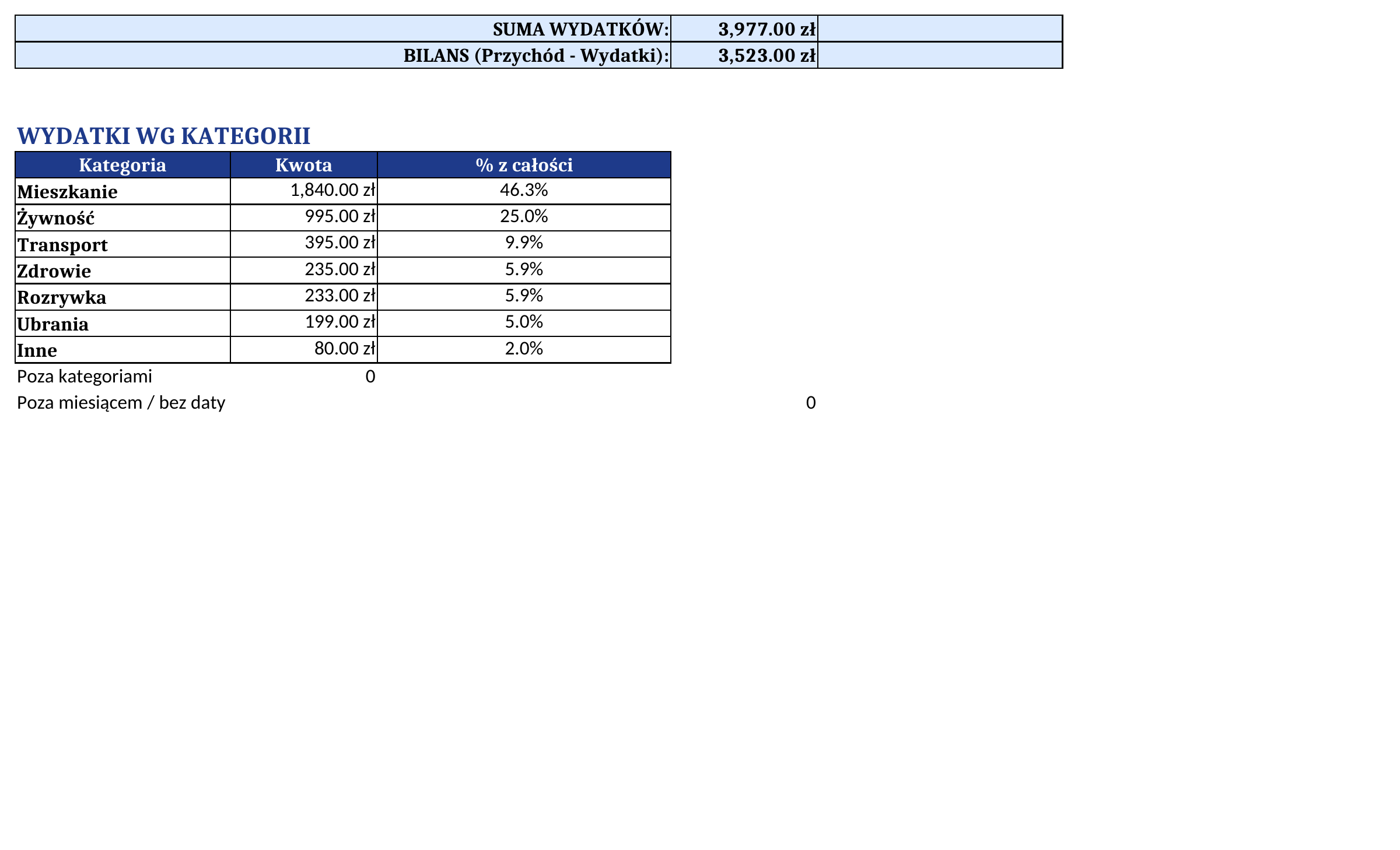
Zestawienie w wierszach 42–48 korzysta z tych samych granic miesiąca oraz nazw kategorii. B49 pokazuje różnicę między sumą miesiąca a sumą siedmiu kategorii. W przykładzie będzie to 30 zł. Sprawdź wtedy pustą kategorię, literówkę lub nową nazwę, której nie ma w zestawieniu.
D50 zbiera kwoty spoza wybranego miesiąca oraz bez daty kwalifikującej do tego okresu. W przykładzie to 100 zł: marcowe 80 zł i 20 zł bez daty. Nie oznacza to automatycznie błędu — marcowy wydatek może być poprawny — ale pozwala wyjaśnić, dlaczego suma całej kolumny D różni się od D36.
Udział kategorii jest liczony względem sumy miesiąca. Przy sumie zero procenty pozostają puste. Zwroty zapisane jako wartości ujemne mogą zmienić udziały w sposób, który wymaga wyjaśnienia w opisie. Wykres pokazuje siedem kategorii, dlatego przed jego interpretacją sprawdź również B49.
Filtr w nagłówku pomaga odnaleźć operacje, lecz nie zmienia formuł podsumowania. Ukrycie Żywności nie sprawi, że D36 będzie obejmować wyłącznie widoczne wiersze. Miesiąc wybierasz w B3, a filtr służy przeglądaniu rejestru.
Porównaj zapisy z wyciągiem, płatnościami gotówkowymi i rachunkami. Sprawdź, czy wszystkie oczekiwane koszty zostały już dodane. Brak wiersza nie oznacza zerowego kosztu: dodatni bilans w połowie miesiąca może wynikać z niewpisanego czynszu lub rachunku rocznego.
Zwrot możesz ująć kwotą ujemną w kategorii pierwotnego zakupu i wyjaśnić go w opisie. Nie zmniejszaj jednocześnie starej kwoty zakupu, jeżeli ten sam zwrot zapisujesz jako osobną korektę. Zachowaj jedną metodę, aby nie poprawić wyniku dwukrotnie.
Do porównania planu z wykonaniem możesz przenieść sumy do miesięcznego budżetu domowego. Rejestr wydatków zbiera szczegóły operacji, a tamten arkusz służy planowaniu kategorii. Pliki nie wymieniają danych automatycznie, więc zaznacz, za jaki miesiąc przenosisz sumy.
Gdy 29 wierszy nie wystarcza, rozszerz rejestr przed podsumowaniem i popraw zakresy we wszystkich sumach, zestawieniu kategorii, menu oraz filtrze. Dopisz na próbę 10 zł w nowym wierszu i sprawdź zarówno D36, jak i odpowiednią kategorię. Potem usuń próbny zapis.
Przed udostępnieniem kopii przeczytaj opisy i uwagi: mogą zawierać informacje, których odbiorca nie potrzebuje. Do omówienia rodzinnego budżetu często wystarczy zestawienie kategorii. Zachowaj własny rejestr źródłowy, aby móc później wyjaśnić każdą sumę.